Rabu, 15 Juni 2011

Posted by sense |

LightbulbKunci Folder + Password With CMD No Software

Mungkin Tips ini sudah banyak yang tau, khususnya para senior2 tuh ..
Sekedar berbagi aje dahh gan, yg belum tau ane beritau,
Langsung Ke Tutornya Yee !!
  • Buka Notepad Lalu Copy Paste Kode di bawah ini ke Notepad Agan,

    Code:
    cls
    @ECHO OFF
    title Folder Rahasia
    if EXIST "Control Panel.{21EC2020-3AEA-1069-A2DD-08002B30309D}" goto UNLOCK
    if NOT EXIST File goto MDLOCKER
    :CONFIRM
    echo Yakin Mau Kunci(Y/N)
    set/p "cho=>"
    if %cho%==Y goto LOCK
    if %cho%==y goto LOCK
    if %cho%==n goto END
    if %cho%==N goto END
    echo Tolong Pilih Yang Benar
    goto CONFIRM
    :LOCK
    ren File "Control Panel.{21EC2020-3AEA-1069-A2DD-08002B30309D}"
    attrib +h +s "Control Panel.{21EC2020-3AEA-1069-A2DD-08002B30309D}"
    echo Folder Terkunci
    goto End
    :UNLOCK
    echo Masukkan Password Untuk Membuka
    set/p "pass=>"
    if NOT %pass%==test goto FAIL
    attrib -h -s "Control Panel.{21EC2020-3AEA-1069-A2DD-08002B30309D}"
    ren "Control Panel.{21EC2020-3AEA-1069-A2DD-08002B30309D}" File
    echo Folder Berhasil Di Buka
    goto End
    :FAIL
    echo Password Salah
    goto end
    :MDLOCKER
    md File
    echo Folder Berhasil Di Buat
    goto End
    :End


  • Setelah Copy & Paste kode di atas, agan ganti kode yang "test" dengan password yang agan Mau
  • Lalu Save as dan beri nama terserah agan tapi berekstensi .bat (bukan Txt), caranya klik save as pilih all type kemudian file name diisi bebas tapi diakhiri dengan .bat Contoh : test.bat
  • Setelah selesai lalu klik 2 kali test.bat tersebut maka akan ada sebuah folder bernama "File" akan muncul secara otomatis
  • Untuk Mengunci Data yg di Inginkan Copy atau Cut Data agan ke folder "File" Itu tadi
  • Klik 2x test.bat Lalu Ketikkan huruf y dan ENTER, Maka Folder "File" Tersebut Akan Hilang secara Otomatis
  • Jangan takut Folder tersebut Hilang hanya saja Folder tersebut disimpan melalui test.bat bukan di Hidden
  • Untuk Membukanya cukup klik 2x test.bat itu tadi lalu masukkan password agan tadi Lalu ENTER
  • Taraaaa Folder agan Kembali Lagi
  • Untuk Menguncinya cukup ulangi langkah di atas

NB --> Menghapus ekstensi .bat yg agan buat tadi akan menghapus semua data agan yg di simpan di folder tersebut, so! sebaiknya jgn di hapus ..

Agan juga bisa ganti nama foldernya/ kata2nya..
Untuk menggantinya coba agan lihat gambar di bawah ini,
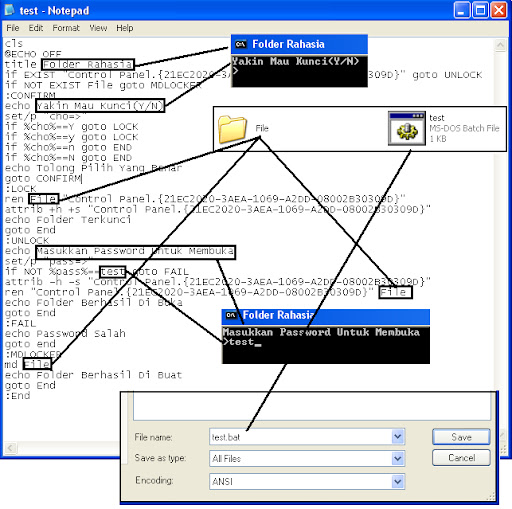
Untuk hasil jadinya agan lihat bener2 sesuai tanda panahnya ..
Work in Windows Xp & 7

Berguna? Need * * * * Ye Gan !! Hehehe ..

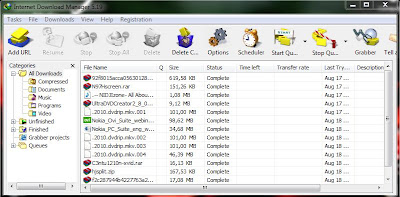
format yang dikenal IDM

Posted by sense |

pasti udah ga asing dengan yang namanya IDM (Internet D*****ad Manager), aplikasi yang satu ini emang sangat ngebantu

but what if this app can't read such extension??? gawat!!! d*****adnya terpaksa pake browser...

NGA juga tuh
neh caranya

1. buka IDM kaya biasa


Lalu
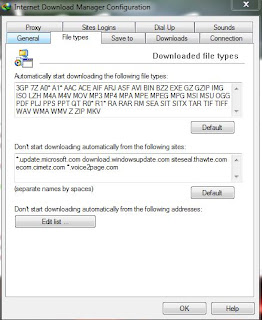
pilih tab > D*****ads> Options


2. Pilih tab FILE TYPES


Kemudian ada kolom D*****aded File Types


terakhir, agan tinggal ketik extension file yang mo di d*****ad


Selesai

semoga membantu...:-)

Selasa, 14 Juni 2011

Jebol Hotspot Menggunakan Netcut

Posted by sense |

Jebol Hotspot Menggunakan Netcut


Netcut sebenarnya dipakai untuk melihat MAC Address dan IP Address yang terhubung dengan komputer kita di network, serta dipakai untuk melindungi diri dari serangan ARP Spoof. Beberapa wireless network hotspot memakai metode authentification berbasis MAC Address. Itu berarti, jika Anda menggunakan MAC Address yang "boleh" atau "telah terdaftar" di jaringan wireless network, berarti Anda boleh menggunakan akses wireless tersebut. Persoalannya adalah: bagaimana cara melakukannya. )

Menembus Mikrotik di Jaringan Hotspot dengan netcut (Metode Cloning MAC Address)
1. D*****ad, install, dan jalankan netcut untuk mengetahui MAC Address yang terhubung dengan kita.
2. Jalankan koneksi wireless, lalu jalankan netcut
3. Pilih LAN Card/NIC pada menu Choice NetCard


5. Klik OK > pilih ke salah satu network terkoneksi (bukan network kita atau network server)
6. Catat IP Address dan MAC Address dengan Notepad++


7. Setelah dicatat, edit nilai MAC address
Contoh: MAC Address-nya [00:26:5E:60:81:1C]
Hilangkan tanda semicolon (titik dua) sehingga menjadi: 00265E60811C.
Nilai ini akan kita pakai untuk mengubah MAC Address kita.
8. Matikan wireless LAN di laptop Anda.
9. Masuk ke kotak dialog wireless > Properties > ubah nilai pada "Local Administration MAC Network" (defaultnya adalah kosong).
Isi dengan MAC Address yang sudah kita dapatkan dengan netcut tadi, dalam contoh ini adalah: 00265E60811C
10. Periksa DNS Server sebelum mengubah MAC Address dan IP Address
Buka command prompt kemudian ketikkan:
ipconfig /all
(catat baik-baik DNS Server itu)
11. Setting IP Address kita dengan IP yang terkoneksi dengan MAC Address tadi: 192.168.182.18
12. Isikan juga DNS server address.


13. Sekarang yang terakhir: aktifkan kembali wireless LAN.


Anda bebas browsing tanpa harus meminta ijin kepada pemilik wireless

Sebelum cloning:


Setelah berhasil cloning:


Downoad Netcut v2.08:

lebih jelasnya Lihat Sumbernya

Download File Otomatis di IDM

Posted by sense |

Maaf gan kalo judulnya agak ngaco
soalnya ane jg bingung mau ngasih judul apa
intinya di sini ane cuman mau kasih tau cara agar dapat mend*****ad file secara berlanjut setelah file sebelumnya selesai di d*****ad tanpa perlu mengaturnya secara manual
cara ini sangat efektif buat agan2 semua yg pengen d*****ad film episode atau banyak file secara berurutan trus tinggalin aja dech, biarin IDM nya yg bekerja
contoh kita ingin mend*****ad file a dan b, kita cukup memasukkan saja file a dan b tersebut ke IDM dan mend*****adnya maka IDM pun akan mend*****ad file pada tempat teratas (dalam hal ini yg di dahulukan file a) setelah file a selesai IDM secara otomatis mend*****ad file ke-2 (dalam hal ini file b) sampai selesai

mungkin cukup basa basi nya gan
cekidot aja dahh caranya :
Buka aplikasi IDM agan semua, lalu pilih scheduler (gambar jam beker)
Buatlah queue baru lalu beri nama seperti yg agan inginkan, setelah itu klik ok
Setelah itu silahkan atur queue yg tadi agan buat, ubah ke periodic synchronization centang number of retrich file *bla bla bla dan di kolom ganti antara 4-6 (silahkan artiin ndiri ya gan


Kemudian cobalah untuk mend*****ad apa aja nanti bakal muncul box D*****ad File Info, di situ agan pilih aja "D*****ad Later"
Nanti akan ada ada pilihan file tersebut ingin di masukkan ke queue apa, nahh di situ agan pilih aja ke queue yg tadi agan udh buat
Selamat file tersebut sudah masuk ke daftar queue yg anda inginkan, ulangi langkah 4 & 5 untuk mend*****ad file lain yg agan inginkan kita ambil contoh agan udh punya 3 file di queue tersebut jangan lupa untuk mengubah kolom d*****d files at the same tima menjadi 1 ini gunanya biar IDM akan mend*****ad cuman satu file saja dan jika selesai akan di lanjut ke file lainnyacatatan :

sebenarnya tanpa membuat queue baru pun kita sudah bs melakukannya dengan memasukkan file itu ke queue synchronization queue, tp gak ada salahnya kan gan mencoba buat queue sendiri biar nambah pengetahuan kita ^_^

kalo info dari ane berguna jangan lupa rate ya gan

Blog Friend'S

Posted by sense |

Dibawah ini merupakan blog-blog teman Q (Sense), bila teman2 ada yang berminat blognya untuk di tambahkan di blog ini silahkan baca aturannya dan isi comment disini atau kirim permintaan lewat email, klik aja
  1. Takecy
  2. I-One
  3. Story Comp
  4. Asrul
  5. Agusto
  6. Anjari
  7. Anny
  8. Bacayuuk
  9. Banana
  10. Easy
  11. Idana
  12. Julie
  13. Emontea
  14. Nicki
  15. Risyasarasvati
  16. Widdy
  17. Yangputri
  18. Zfly
  19. R2G
  20. Erfano
  21. Untukku
  22. The Hack3r


Di klik Aja Broooooo