Sains & Computer

Pages

  • Home
image

Sain Computer

Di dunia ini tidak ada yang tidak mngkin,,,,,, tapi di dunia ini juga tidak ada yang mudah

Read more

Sabtu, 18 Juni 2011

Flash Disk sebagai RAM

Posted by sense at 18.22 | Labels: Trik Computer

Di Windows XP, kita tidak bisa menggunakan Flash Disk sebagai RAM, kecuali menggunakan software eBooster misalnya. Nah ternyata ada trik nya lho menggunakan Flash Disk sebagai RAM tanpa software.


Mau tau? Ikuti langkah-langkah berikut:

Colok Flash Disk (FD) ke komputer, biarkan komputer mendeteksinya (minimal FD 1 GB). Klik kanan My Computer, pilih Properties. Ke Advanced, Performance Setting, Advanced lagi.
Pilih FD
Atur nilai yg mau digunakan (initial size nya)
Setelah selesai, Restart computer. 

0 comments
+ More
Kirimkan Ini lewat EmailBlogThis!Bagikan ke XBerbagi ke FacebookBagikan ke Pinterest

Cara mempercepat kinerja browsing dan download lebiht cepat!

Posted by sense at 18.20 | Labels: Internet


1. Aktifkan Pipelining
Biasanya browser bekerja dengan mengirimkan permintaan kepada server dan menunggu respon sebelum melanjutkan proses. Pipelining adalah sebuah teknik lebih agresif yang memungkinkan browser untukmengirimkan beberapa permintaan sekaligus sebelum menerima respon apapun untuk mengurangi waktu yang dibutuhkan untuk mengunduh isi halaman.
Untuk mengaktifkan fungsi ini ketik "about:config" pada kotak alamat, klik-ganda pada "network.http.pipelining" dan"network.http.proxy.pipelining" agar nilainya berubah menjadi "true" kemudian klik-ganda pada"network.http.pipelining.maxrequest" dan jadikan nilainya "8".

2. Render dengan Cepat
Situs yang besar dan rumit bisa memakan waktu untuk diunduh. Firefox tidak ingin membuat Anda menunggu, jadi dengan pengaturan standar Firefox akan langsung menampilkan apa yang ia terima setiap 0,12 detik. Walaupun hal ini membuat browser terkesan lebih cepat, rendering ulang yang dilakukan terus menerus meningkatkan waktu total yang dibutuhkan untuk menampilkan halaman, kita dapat mengurangi jumlah rendering ulang untuk meningkatkan kinerja.
Ketik "about:config" dan tekan [ENTER]
Kemudian klik kanan pada tampilan utama dan kemudian pilih "New >Integer".
Ketik "content.notify.interval" sebagai nama preferensi Anda, klik "ok", masukkan "500000" (500 ribu) dan klik "ok" kembali.
Klik kanan lagi pada tampilan dan pilih "New > Boolean".Kali ini buat nilai disebut "content.notify.ontimer" dan atur menjadi "True" untuk menyelesaikan tugas Anda.

3. Loading Lebih Cepat
Jika Anda tidak menggerakkan tetikus atau menyentuh keyboard selama 0,75 detik, Firefox akan masuk ke dalam mode "low frequency interrupt" yang artinya interface-nya menjadi kurang responsif tetapi bisa me-load halaman lebih cepat.
Ketik "about:config" dan tekan [ENTER].
Klik kanan pada tampilan dan pilih "New > Integer".
Ketik"content.switch.threshold", klik "ok", masukkan "250000" (seperempat detik) dan klik "ok" untuk menyelesaikan.

4. Tidak Ada Interupsi
Anda bisa melakukan langkah lebih jauh dengan memberitahu Firefox untuk sama sekali mengabaikan user interface events sampai halaman selesai diunduh. Memang cara ini agak ekstrim karena Firefox bisa menjadi tidak responsif selama beberapa waktu, tetapi tidak ada salahnya untuk dicoba apakah efeknya positif untuk Anda.
Ketik "about:config", tekan [ENTER] dan klik kanan, pilih"New > Boolean".
Ketik "content.interrupt.parsing", klik"ok", atur nilainya menjadi "False" dan klik "ok".

5. Tingkatkan Ukuran Cache
Ketika berselancar Firefox akan menyimpan gambar dan skrip pada memory cache lokal di mana Anda bisa mempercepat pengambilan data jika mengunjungi situs yang sama kembali. Jika Anda memiliki RAM yang besar (2GB atau lebih), biarkan Firefox berjalan lebih lama sehingga mengunjungi kembali halaman-halaman situs akan lebih cepat, terutama dengan cache yang besar.
Ketik "about:config" dan tekan [ENTER]
Kemudian klik kanan dan pilih "New > Integer".
Ketik "browser.cache.memory.capacity" , klik "ok", masukkan"65536" dan klik "ok", kemudian "restart" browser untuk mendapatkan cache yang baru dan lebih besar.

6. Aktifkan TraceMonkey
TraceMonkey adalah engine Javascript baru dari Mozilla yang super cepat, dalam beberapa benchmark bahkan mencetak nilai 40x lebih besar dibandingkan versi saat ini.
Ketik "about:config" pada kotak alamat dan tekan [ENTER].
Ketik "JIT" pada kotak filter, lalu klik ganda "javascript.options.jit.chrome" dan "javascript.options.jit.content " untuk mengubah nilainya menjadi "true".
Selamat!, kini Anda telah menggunakan engine Javascript mutakhir Firefox.


7. Kompres Data
Jika Anda memiliki koneksi internet lambat, mungkin Anda merasa bahwa Firefox tidak berkinerja baik. Itu tidak sepenuhnya benar! Instalasikan toonel.net dan aplikasi Java ini akan mengambil alih trafik internet Anda melalui server-nya sendiri. Semua data yang melalui server Toonel lalu dikompres sehingga data yang perlu diunduh browser lebih sedikit.
Bahkan, Toonel juga bisa mengompres gamar JPEG, tetapi tentunya berdampak pada penurunan k*****as gambar. Tips ini berguna untuk memangkas jumlah data yang dikirimkan, bermanfaat jika memiliki akun internet yang terbatas per bulan atau saat menggunakan koneksi internet yang lambat seperti GPRS.
Install Add-On penting :
1. Adblock Plus
Untuk blok banner atau pun alert yang dirasa mengganggu aktifitas browsing kita.
2. Faster Fox
Untuk mempercepat kinerja browsing, dan yang paling mantap dari aplikasi ini adalah Auto Loading Next Page.
3. Memory Fox
Untuk membatasi penggunana memory kompie saat kita berselancar dengan mozilla (Mozilla kan dikenal sebagai browser Handal tetapi sangat banyak menggunakan memory saat aplikasi dijalankan!!).
Dan Add-On lainnya, dapat dlihat sendiri sesuai dengan kebutuhan pengguna browser.

0 comments
+ More
Kirimkan Ini lewat EmailBlogThis!Bagikan ke XBerbagi ke FacebookBagikan ke Pinterest

Jumat, 17 Juni 2011

Microsoft modifies 'Steady State' Mode to Guest Mode in Windows 7

Posted by sense at 23.20 | Labels: Windows

Mode Guest awalnya bernama PC Safeguard. memiliki fitur:
Mencegah perubahan setting sistem. Setiap upaya untuk mengubah sistem sambil berjalan di bawah account dijaga dan dicegah.
- Mencegah instalasi aplikasi dan perangkat lunak lain. Setelah Anda telah mengaktifkan Mode Guest, mustahil untuk menginstal secara permanen mengkonfigurasi aplikasi perangkat lunak sudah terinstall.
- Mencegah pengguna dari menulis ke disk luar profil pengguna mereka.
- Data disimpan dalam profil pengguna dihapus ketika user log off.

( Shortcut: Buka Start Menu dan klik gambar logon Anda di bagian kanan atas. ) Kemudian, klik pada Manage account lain. Dari daftar yang ditampilkan di sana, pilih account yang ingin Anda tambahkan Mode Guest. Atau, jika Anda tidak memiliki account untuk tujuan ini, membuat satu pertama.
Inti maksud dari saya Thread ini : dari pda kita instalasi program Deep Freeze aktifkan saja Guest, lebih mudah dan gampang. Saya baru mengetahuinya di forum jendela7 yg awalnya mau pasang aplikasi alternatif SteadyState (bawaan Microsoft) serupa dengan Deep Freeze.
Jika agan2 memiliki warnet cobalah Steady para pengunjung yang bandel/yang mau utak atik pada bingung dikira tidak pake DeepF.

Semoga membantu

0 comments
+ More
Kirimkan Ini lewat EmailBlogThis!Bagikan ke XBerbagi ke FacebookBagikan ke Pinterest

Teknik Super Cepat Shutdown Windows

Posted by sense at 23.08 | Labels: Trik Computer

Proses Shutdown windows terkadang bisa memakan waktu cukup lama, apalagi setelah selesai menggunakan berbagai aplikasi, ada aplikasi yang hang dan lainnya. Hal ini sering menjengkelkan, apalagi sebagian kita ingin segera meninggalkan meja segera setelah PC mati. Bagaimana agar proses Shutdown ini lebih cepat ?
Ada beberapa teknik yang bisa digunakan untuk mempercepat proses Shutdown windows, mulai dari cara yang normal/wajar sampai yang tidak wajar. Sehingga kita bisa shutdown windows kurang dari 5 detik atau bahkan hanya sekitar 2 detik, tanpa memerlukan software tambahan.
Cara Normal
Cara normal adalah dengan memodifikasi Registry windows, yaitu semua hal yang berhubungan dengan proses Shutdown windows. Sebaiknya sebelum memodifikasi registry windows, maka lakukan backup ( dengan memilih menu File > Export ketika sudah masuk Windows Registry Editor ). Berikut cara dan penjelasannya :
Sebelumnya, buka terlebih dahulu Windows Registry Editor ( Menu All Programs > Run ) ketikkan regedit lalu Enter atau klik OK.

Spoiler for cmd : 


Setelah Windows Registry Editor terbuka, bisa diikuti penjelasan dan langkah-langkah berikut :
• Otomatis menutup (Auto Kill) semua Aplikasi pada saat Shutdown
Cari key berikut : HKEY_CURRENT_USER\Control Panel\Desktop, kemudian temukan Key AutoEndTasks klik kanan, pilih Modify dan jika nilainya bukan 1 maka ganti dengan nilai 1.
• Mengubah waktu Hang Aplikasi.
masih di Key yang sama (HKEY_CURRENT_USER\Control Panel\Desktop), cari Key WaitToKillApp, HungAppTime, dan WaitToKillServiceTimeout. Klik kanan masing-masing key tersebut dan pilih Modify, ganti isinya dengan nilai 1000.
• Men-non aktifkan fasilitas Clearing Paging File
Pada waktu shutdown, windows otomatis menghapus isi Paging File untuk keamanan, karena kemungkinan paging file ini digunakan untuk temporary file, berisi user atau password dan sebagainya. Jika kita tidak terlalu khawatir dengan masalah keamanan tersebut, maka fasilitas windows ini bisa di non aktifkan untuk mempercepat proses shutdown.
Caranya cari key berikut di Registry Editor: HKEY_LOCAL_MACHINE\SYSTEM\CurrentControlSet\Contro l\Session Manager\Memory Management, kemudian cari key ClearPageFileOnShutdown dan klik kanan, pilih modify, ganti isinya dengan nilai 0.
Dengan mengubah beberapa setting tersebut, maka seharusnya proses shutdown akan berlangsung lebih cepat dari biasanya, terutama jika ada aplikasi yang sering hang ketika shutdown. Jika tidak ingin repot-repot dengan langkah diatas, copy paste text berikut, kemudian simpan dengan nama file yang berekstensi .reg ( misalnya : fastshutdown.reg ). Setelah itu jalankan file itu ( double click ), ketika muncul konfirmai, tekan Yes.
Windows Registry Editor Version 5.00
[HKEY_CURRENT_USER\Control Panel\Desktop]
“WaitToKillServiceTimeout”=”1000″
“AutoEndTasks”=”1″
“HungAppTimeout”=”1000″
“WaitToKillAppTimeout”=”1000″
[HKEY_LOCAL_MACHINE\SYSTEM\CurrentControlSet\Contro l\Session Manager\Memory Management]
“ClearPageFileAtShutdown”=dword:00000000
Jika menyimpan dengan notepad, pilih Save as kemudian bagian Save as type pilih All files, ketika menyimpan beri tanda petik, misalnya “fastshutdown.reg”
Cara lain Shutdown Super Cepat
Jika cara diatas masih terlalu lama, dan ingin cara super cepat, maka gunakan tip berikut :
1. Buka Task Manager (tekan Ctrl+Alt+Del)
2. Tahan tombol Ctrl sambil klik Menu Shutdown > Turn Off
3. Maka Komputer akan segera mati dalam sekejap.
Sebelum menggunakan cara ini pastikan data-data sudah di simpan, karena jika belum disimpan maka data-data dapat hilang. Selain itu gunakan cara ini jika keadaan mendesak saja, karena kemungkinan bisa menyebabkan ada file yang corrupt, meskipun ini jarang terjadi
Cara Lainnya lagi ?
Cara lainnya, adalah dengan shortcut melalui keyboard, tanpa Mouse, yaitu dengan menekan tombol Windows (Win) Kemudian menekan huruf U lalu U. Singkatnya Win+U+U atau bisa juga Win+U+Enter. Untuk mempercepat proses shutdown juga bisa dilakukan dengan mematikan sound ketika Exit Windows.

Semoga Membantu gan TS ini,.


0 comments
+ More
Kirimkan Ini lewat EmailBlogThis!Bagikan ke XBerbagi ke FacebookBagikan ke Pinterest

Setting Router Mikrotik

Posted by sense at 22.25 | Labels: Internet


Routing memegang peranan penting dalam suatu network terutama dalam mengatur jalur data dari satu komputer ke komputer lain. Komputer yang bertugas mengatur routing di sebut Router.

Materi pada modul ini berisi instalasi dan penggunaan Sistem Operasi MIKROTIK. Disini sengaja di pilih Sistem Operasi MIKROTIK karena di pandang mudah dalam pengoperasiannya dan kebutuhan hardware yang relatif rendah.

Kebutuhan hardware minimal :
Pentium II
RAM 64 Mb
Harddisk IDE 400 Mb
Untuk saat ini MIKROTIK hanya bisa di install di harddisk type IDE, sedang kan harddisk dengan type SCSI dan SATA belum bisa digunakan.
MIKROTIK mempunyai banyak service atau tool sehingga bisa dijadikan DHCP server, PROXY server, RADIUS server, DNS server, VPN server selain sebagai router.
MikroTik RouterOS™ adalah sistem operasi dan yang dapat digunakan untuk menjadikan komputer

manjadi router network yang handal, mencakup berbagai fitur lengkap untuk network dan wireless.

Ini aku kasih link untuk download Mikrotik RouterOS yang udah di Crack
http://rapidshare.com/files/53356135/mikrotik-2.9.27_LEVEL6.rar
http://rapidshare.com/files/137767112/MikroTik2.9.38_www.phileforum.com.rar 
Ukuran filenya : 14.4 MB
Kemudian di extrack dan kemudian burn ke CD itu file ISO nya.

1. Install Mikrotik OS
– Siapkan PC, minimal Pentium I juga gak papa RAM 64,HD 500M atau pake flash memory 64
– Di server / PC kudu ada minimal 2 ethernet, 1 ke arah luar dan 1 lagi ke Network local
– Burn Source CD Mikrotik OS masukan ke CDROM
– Boot dari CDROM
– Ikuti petunjuk yang ada, gunakan syndrom next-next dan default
– Install paket2 utama, lebih baiknya semua packet dengan cara menandainya (mark)
– Setelah semua paket ditandai maka untuk menginstallnya tekan “I”
– Lama Install normalnya ga sampe 15menit, kalo lebih berarti gagal, ulangi ke step awal
– Setelah diinstall beres, PC restart akan muncul tampilan login
2. Setting dasar mikrotik
Langkah awal dari semua langkah konfigurasi mikrotik adalah setting ip
Hal ini bertujuan agar mikrotik bisa di remote dan dengan winbox dan memudahkan kita untuk
melakukan berbagai macam konfigurasi
– Login sebaga admin degan default password ga usah diisi langsung enter
Gantilah dengan ip address anda dan interface yg akan digunakan untuk meremote sementara
Di sini akan saya terangkan dengan menggunakan 2 cara yaitu dengan dengan text dan winbox.
I. Langkah setting Mikrotik TEXT
————————————————
Mari kita mulai dengan asumsi proses install sudah berhasil
1. Install – OK
2. Setting IP eth1 222.124.xxx.xxx (dari ISP)
   perintah :
   ip address add address 222.124.xxx.xxx netmask 255.255.255.xxx interface ether1
   IP tersebut adalah IP public / IP yang yang ada koneksi Internet
3. Setting IP eth2 192.168.1.254
   perintah :
   ip address add address 192.168.1.254 netmask 255.255.255.0 interface ether2
   IP tersebut adalah IP Local anda.
   Sekarang lakukan ping ke dan dari komputer lain, setelah konek lanjutkan ke langkah
   berikutnya, kalo belum ulangi dari langkah no 2.
4. Setting Gateway
   perintah :
   ip route add gateway=222.124.xxx.xxx (dari ISP)
5. Setting Primary DNS
  perintah :
  ip dns set primary-dns=203.130.208.18 (dari ISP)
6. Setting Secondary DNS
  perintah :
  ip dns set secondary-dns=202.134.0.155 (dari ISP)
7. Setting Routing masquerade ke eth1
   perintah :
   ip firewall nat add chain=srcnat action=masquerade out-interface=ether1
   Untuk terakhir lakukan test ping ke Gateway/ke yahoo.com, bila konek maka Mikrotik anda siap di gunakan
II. Langkah setting Mikrotik Via WinBox
———————————————————-
1. Setelah install Mikrotik sudah OK, selanjutnya masukkan IP sembarang untuk remote.
Misal
ip address add address 192.168.1.254 netmask 255.255.255.0 interface ether2
Kemudian buka browser dengan alamat IP tadi, dan download Winbox

2. Buka Winbox yang telah di download tadi
3. Di tampilan Winbox, pada kolom Connect To masukkan no IP tadi (192.168.1.254) dengan
Login : admin password : kosong. Kemudian klik tombol Connect


4. Login ke Mikrotik Via Winbox berhasil

5. Klik IP —> ADDRESS

6. Ini adalah tampilan dari address

7. Kemudian masukkan IP public (dari ISP)

8. Ini daftar IP pada 2 ethernet

9. Setting Gateway, IP —> Routes

10. Masukkan IP GATEWAY (dari ISP)

11. Hasil ROUTING

12. Masukkan Primary DNS dan Secondary DNS (dari ISP)
Kemudian klik Apply dan OK

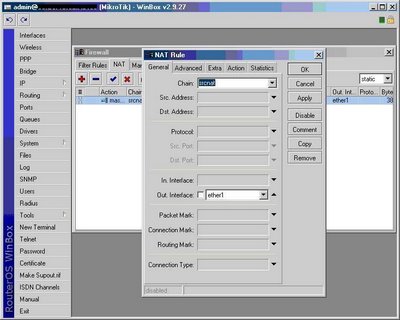
13. Setting MASQUERADE

14. Klik IP —> Firewall
15. Kemudian pilih NAT
16. Pada tab General
pada Chain pilih srcnat
pada Out. Interface pilih ether1
pada tab Action pilih masquerade
Kemudian klik Apply dan OK


ok selesai…
 Sumber

0 comments
+ More
Kirimkan Ini lewat EmailBlogThis!Bagikan ke XBerbagi ke FacebookBagikan ke Pinterest
Postingan Lebih Baru Postingan Lama
Langganan: Komentar (Atom)

Di klik Aja Broooooo

Labels

  • Antivirus (13)
  • Blogger (1)
  • Computer (3)
  • Design Garafis (1)
  • Download (31)
  • Gadget (2)
  • Internet (18)
  • Printer Canon (9)
  • Printer Epson (4)
  • Printer HP (5)
  • Sains (9)
  • Security (5)
  • Sofeware (4)
  • Teknologi (12)
  • The Hacker (13)
  • Tips Trik HP (5)
  • Trik Computer (6)
  • Virus (1)
  • Windows (6)

Blog Archive

  • ▼  2011 (130)
    • ▼  Juli (22)
      • ▼  Jul 25 (3)
        • Manusia Harus Ngeseks Gara-gara Parasit
        • Manusia Pertama yang Akan Hidup Sampai 150 Tahun S...
        • Awas, di Pusar Anda Berkumpul 1.400 Bakteri
      • ►  Jul 23 (5)
      • ►  Jul 22 (5)
      • ►  Jul 21 (1)
      • ►  Jul 13 (3)
      • ►  Jul 10 (3)
      • ►  Jul 03 (2)
    • ►  Juni (67)
      • ►  Jun 25 (13)
      • ►  Jun 24 (6)
      • ►  Jun 22 (1)
      • ►  Jun 21 (2)
      • ►  Jun 20 (3)
      • ►  Jun 19 (4)
      • ►  Jun 18 (2)
      • ►  Jun 17 (3)
      • ►  Jun 16 (1)
      • ►  Jun 15 (6)
      • ►  Jun 14 (4)
      • ►  Jun 13 (4)
      • ►  Jun 12 (3)
      • ►  Jun 07 (1)
      • ►  Jun 06 (3)
      • ►  Jun 05 (3)
      • ►  Jun 04 (3)
      • ►  Jun 02 (5)
    • ►  Mei (11)
      • ►  Mei 31 (1)
      • ►  Mei 30 (3)
      • ►  Mei 21 (3)
      • ►  Mei 11 (3)
      • ►  Mei 09 (1)
    • ►  April (15)
      • ►  Apr 12 (5)
      • ►  Apr 08 (4)
      • ►  Apr 04 (6)
    • ►  Maret (1)
      • ►  Mar 10 (1)
    • ►  Februari (1)
      • ►  Feb 02 (1)
    • ►  Januari (13)
      • ►  Jan 19 (2)
      • ►  Jan 18 (11)
Copyright (c) 2010 Sains & Computer. Design by Wordpress Themes.

Blogger Templates and Chicago Web Design.